باشد.
مشکلاتی مانند تغییر رنگ، افت کیفیت تصاویر، بریده شدن نوشتهها، ایجاد حاشیه سفید در اطراف طرح و حتی بههمریختگی فونتها از جمله مشکلاتی هستند که معمولاً به دلیل آماده نبودن صحیح فایل برای چاپ ایجاد میشوند.
در این مقاله از چاپ ایواره، مهمترین نکاتی را که باید قبل از ارسال فایل به چاپخانه بدانید بررسی میکنیم.
چرا آمادهسازی فایل برای چاپ اهمیت دارد؟
فایلی که روی صفحه نمایش کامپیوتر یا تلفن همراه مشاهده میکنید، قرار نیست دقیقاً به همان شکل روی کاغذ چاپ شود.
صفحهنمایش از نور و فضای رنگی RGB استفاده میکند، در حالی که فرآیندهای چاپی معمولاً بر پایه رنگهای CMYK انجام میشوند. همچنین کیفیت تصویر، اندازه فایل، فونتها، حاشیه برش و تنظیمات خروجی نیز میتوانند روی نتیجه نهایی تأثیرگذار باشند.
به همین دلیل قبل از ارسال فایل باید یک بررسی فنی انجام شود.
یک فایل آماده چاپ باید از نظر موارد زیر بررسی شود:
- اندازه صحیح صفحه
- کیفیت تصاویر
- فضای رنگی
- Bleed یا حاشیه برش
- حاشیه امن
- فونتها
- تصاویر و عناصر گرافیکی
- فرمت خروجی
- تعداد صفحات
- جهت صفحه
- اطلاعات تماس و نوشتهها
فایل چاپی را با چه فرمتی ارسال کنیم؟
یکی از رایجترین فرمتها برای ارسال فایلهای چاپی، PDF است.
PDF میتواند بسیاری از ویژگیهای فایل طراحی مانند چیدمان، تصاویر، فونتها و عناصر گرافیکی را در قالبی مناسب برای انتقال نگه دارد.
البته فرمت مناسب به نوع پروژه و سیستم چاپخانه نیز بستگی دارد و بهتر است قبل از ارسال فایل، فرمت مورد قبول چاپخانه را مشخص کنید.
برای بسیاری از پروژههای چاپی حرفهای، استفاده از تنظیمات مناسب PDF چاپی و استانداردهای مرتبط با PDF/X نیز میتواند به کاهش مشکلات در مرحله پیش از چاپ کمک کند.
RGB و CMYK چه تفاوتی دارند؟
یکی از مهمترین نکات در آمادهسازی فایل چاپی، توجه به فضای رنگی است.
RGB چیست؟
RGB مخفف سه رنگ:
- Red
- Green
- Blue
است.
این مدل رنگی بیشتر برای نمایش تصاویر در صفحهنمایشها، وبسایتها، شبکههای اجتماعی و محتوای دیجیتال استفاده میشود.
رنگی که در تلفن همراه یا مانیتور مشاهده میکنید، با استفاده از نور تولید میشود.
CMYK چیست؟
CMYK از چهار رنگ تشکیل شده است:
- Cyan
- Magenta
- Yellow
- Key/Black
این چهار رنگ پایه بسیاری از فرآیندهای چاپ رنگی هستند.
به همین دلیل برای پروژههایی که قرار است بهصورت چاپ تجاری تولید شوند، فضای رنگی CMYK اهمیت زیادی دارد.
Adobe نیز CMYK را فضای رنگی رایج برای پروژههای چاپی معرفی میکند و توصیه میکند تنظیمات فایل با نیاز چاپخانه هماهنگ شود.
آیا تبدیل RGB به CMYK همیشه باعث تغییر رنگ میشود؟
ممکن است برخی رنگها پس از تبدیل RGB به CMYK تغییر کنند؛ زیرا همه رنگهایی که یک نمایشگر میتواند نشان دهد، الزاماً در محدوده رنگی قابل چاپ قرار ندارند.
به همین دلیل بهتر است فایل چاپی از ابتدا با توجه به مشخصات پروژه و روش چاپ آماده شود.
همچنین توجه داشته باشید که نمایش رنگ روی مانیتور به تنظیمات صفحهنمایش و شرایط مشاهده نیز وابسته است.
رزولوشن مناسب برای چاپ چقدر است؟
کیفیت تصاویر یکی دیگر از عوامل مهم در نتیجه نهایی چاپ است.
اگر تصویری که در طراحی استفاده میکنید رزولوشن پایینی داشته باشد، ممکن است پس از چاپ تار یا پیکسلی به نظر برسد.
برای بسیاری از پروژههای چاپی، 300 DPI مقدار رایجی برای تصاویر با کیفیت مناسب است. Adobe نیز 300dpi را بهعنوان تنظیم استاندارد متداول برای چاپ معرفی میکند.
البته رزولوشن مناسب همیشه به اندازه محصول، فاصله مشاهده و نوع پروژه بستگی دارد.
برای مثال، استاندارد موردنیاز یک کارت ویزیت با یک بنر بزرگ که از فاصله چند متری مشاهده میشود، الزاماً یکسان نیست.
یک اشتباه رایج
گاهی افراد یک تصویر کوچک را در نرمافزار طراحی چند برابر بزرگ میکنند و انتظار دارند کیفیت آن نیز افزایش پیدا کند.
بزرگ کردن تصویر کمکیفیت، اطلاعات جدیدی به تصویر اضافه نمیکند و نمیتواند جزئیات واقعی از دسترفته را برگرداند.
بنابراین بهتر است از ابتدا از تصاویر با کیفیت مناسب استفاده شود.
Bleed چیست و چرا در چاپ اهمیت دارد؟
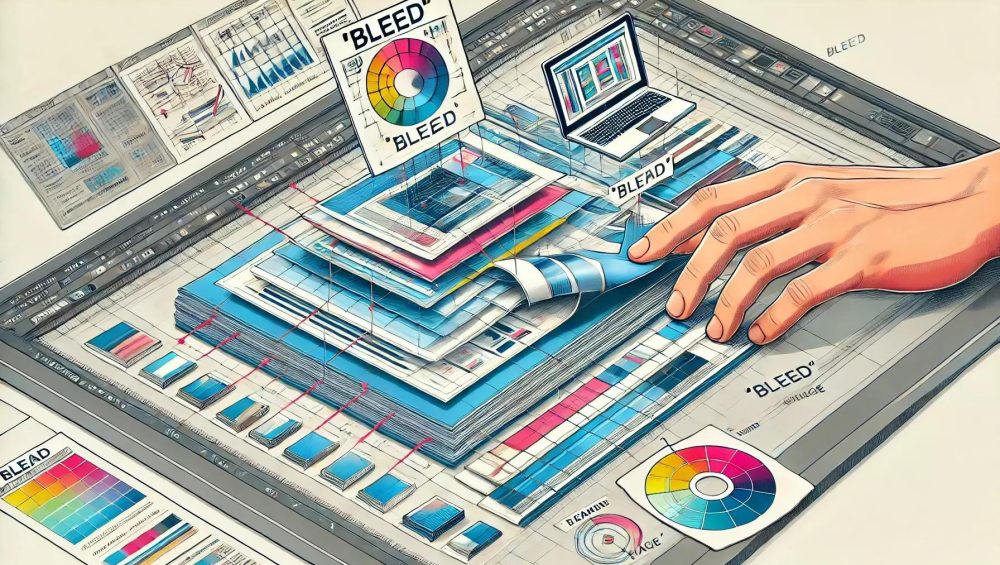
اگر طرح شما تا لبه کاغذ ادامه دارد، باید مقداری از طرح از محدوده نهایی برش فراتر برود.
به این قسمت اضافه Bleed یا حاشیه برش گفته میشود.
دلیل استفاده از Bleed این است که عملیات برش در چاپ صنعتی دارای مقدار محدودی خطای مکانیکی است. اگر طرح دقیقاً تا خط برش تمام شود، ممکن است بعد از برش یک نوار سفید بسیار باریک در لبه کار ایجاد شود.
با قرار دادن ادامه پسزمینه و عناصر مناسب در محدوده Bleed، این مشکل کاهش پیدا میکند.
Adobe در راهنمای فعلی InDesign، مقدار 3 میلیمتر را برای بسیاری از پروژهها مقدار استاندارد رایج معرفی میکند؛ با این حال ممکن است چاپخانه یا نوع محصول مقدار متفاوتی درخواست کند.
یک مثال ساده
فرض کنید قرار است یک کارت ویزیت با اندازه نهایی 9 × 5 سانتیمتر چاپ شود.
اگر چاپخانه برای این پروژه Bleed سه میلیمتری تعیین کرده باشد، فایل طراحی باید از اندازه نهایی بزرگتر تنظیم شود تا فضای لازم برای برش وجود داشته باشد.
نکته مهم این است که پسزمینه و طرحهایی که باید تا لبه ادامه پیدا کنند، باید وارد محدوده Bleed شوند.
حاشیه امن چیست؟
همانطور که نباید پسزمینه را دقیقاً روی خط برش متوقف کرد، نباید نوشتهها و عناصر مهم طراحی را نیز بیش از حد به لبه کار نزدیک کرد.
به محدودهای که برای قرار دادن متنها و عناصر مهم از لبه نهایی فاصله میدهیم، اصطلاحاً Safe Zone یا حاشیه امن گفته میشود.
قرار دادن لوگو، شماره تماس، آدرس یا متنهای مهم نزدیک خط برش میتواند خطر بریده شدن بخشی از آنها را افزایش دهد.
بنابراین بهتر است اطلاعات مهم در فاصله مناسبی از لبه نهایی قرار بگیرند.
تفاوت Bleed، خط برش و حاشیه امن
برای اینکه موضوع سادهتر شود، سه محدوده اصلی را در نظر بگیرید:
۱. اندازه نهایی
اندازهای که محصول بعد از برش باید داشته باشد.
۲. Bleed
فضایی اضافه در خارج از اندازه نهایی که برای جلوگیری از ایجاد لبه سفید در نظر گرفته میشود.
۳. Safe Zone
فضای امن داخل محدوده نهایی که بهتر است متنها، لوگو و اطلاعات مهم در آن قرار بگیرند.
این سه مورد از مهمترین نکاتی هستند که در آمادهسازی فایلهای چاپی باید رعایت شوند.
فونتها را قبل از ارسال فایل بررسی کنید
یکی دیگر از مشکلات رایج در فایلهای چاپی، بههمریختن فونتها است.
اگر فایل طراحی با فونتی ساخته شده باشد که روی سیستم چاپخانه وجود نداشته باشد، ممکن است متن با فونت دیگری نمایش داده شود یا ساختار طراحی تغییر کند.
یکی از راههای جلوگیری از این مشکل، استفاده از روش مناسب برای Embed کردن فونتها یا تبدیل متن به Outline است؛ البته روش صحیح به نرمافزار طراحی و گردش کار چاپخانه بستگی دارد.
اگر در Illustrator کار میکنید، میتوان متن را در نسخه نهایی به Outline تبدیل کرد.
اما یک نکته بسیار مهم وجود دارد:
قبل از تبدیل متن به Outline، حتماً یک نسخه قابل ویرایش از فایل را نگه دارید.
زیرا پس از تبدیل متن به Outline، ویرایش مستقیم متن مانند قبل امکانپذیر نخواهد بود.
آیا فایل JPG برای چاپ مناسب است؟
JPG میتواند برای برخی پروژههای چاپی مورد استفاده قرار گیرد، اما همیشه بهترین انتخاب برای فایل نهایی نیست.
اگر طراحی شما شامل متن، لوگو، اشکال و عناصر وکتوری است، فرمتهایی مانند PDF میتوانند گزینه مناسبتری برای تحویل فایل باشند.
در صورتی که قرار است فایل JPG تحویل داده شود، باید کیفیت و ابعاد تصویر بهدرستی تنظیم شده باشند.
بهخصوص از ارسال تصاویری که از شبکههای اجتماعی یا پیامرسانها دانلود شدهاند خودداری کنید؛ زیرا این تصاویر ممکن است در اثر فشردهسازی کیفیت خود را از دست داده باشند.
چرا عکسهای ارسالشده در پیامرسانها برای چاپ مناسب نیستند؟
یکی از اشتباهات رایج این است که تصویر طراحیشده برای چاپ از طریق پیامرسان ارسال میشود و کاربر نسخه فشردهشده را دوباره دانلود میکند.
بسیاری از پیامرسانها هنگام ارسال عادی تصاویر، حجم آنها را کاهش میدهند.
این فشردهسازی میتواند باعث کاهش کیفیت تصویر شود.
اگر فایل اصلی طراحی را در اختیار دارید، بهتر است همان فایل اصلی یا PDF نهایی را برای چاپخانه ارسال کنید.
اگر مجبور هستید یک تصویر را ارسال کنید، بهتر است آن را بهصورت File/Document ارسال کنید تا فشردهسازی تصویر تا حد امکان انجام نشود.
قبل از ارسال فایل، نوشتهها را بررسی کنید
گاهی مشکل فایل چاپی نه فنی، بلکه محتوایی است.
قبل از ارسال فایل حتماً موارد زیر را بررسی کنید:
- غلطهای املایی
- شماره تلفن
- آدرس
- آدرس سایت
- نام برند
- قیمت محصولات
- تاریخ
- شماره صفحات
- اطلاعات شبکههای اجتماعی
- QR Code
چاپخانه معمولاً فایل دریافتشده را بر اساس اطلاعات ارائهشده برای تولید آماده میکند؛ بنابراین مسئولیت صحت محتوای نهایی فایل باید قبل از تأیید چاپ بررسی شود.
QR Code را قبل از چاپ تست کنید
اگر در طراحی از QR Code استفاده کردهاید، حتماً آن را با چند تلفن همراه آزمایش کنید.
بعد از چاپ، اصلاح QR Code یا سایر اطلاعات چاپشده بسیار دشوار و پرهزینه خواهد بود.
مطمئن شوید:
- QR Code به لینک صحیح متصل است.
- اندازه آن برای اسکن مناسب است.
- کنتراست کافی دارد.
- اطراف آن فضای کافی وجود دارد.
- در اثر تغییر اندازه یا کیفیت، خوانایی آن از بین نرفته است.
تصاویر را در اندازه واقعی بررسی کنید
گاهی یک تصویر روی مانیتور بسیار باکیفیت به نظر میرسد، اما وقتی در اندازه بزرگ چاپ میشود، افت کیفیت آن مشخص میشود.
بنابراین قبل از خروجی گرفتن، تصاویر را در اندازه واقعی بررسی کنید.
اگر تصویر در اندازه موردنیاز چاپ کیفیت مناسبی ندارد، بهتر است قبل از چاپ آن را با نسخه باکیفیتتر جایگزین کنید.
قبل از چاپ، فایل را یک بار کامل بازبینی کنید
بعد از پایان طراحی، فایل را فقط از نظر زیبایی بررسی نکنید.
آن را مانند یک مشتری بررسی کنید.
از ابتدا تا انتهای فایل را نگاه کنید و از خودتان بپرسید:
آیا شماره تلفن درست است؟
آیا آدرس صحیح است؟
آیا لوگو درست قرار گرفته؟
آیا هیچ نوشتهای بیش از حد به لبه نزدیک نیست؟
آیا تصاویر کیفیت مناسبی دارند؟
آیا رنگها برای چاپ آماده هستند؟
آیا صفحات به ترتیب درست قرار گرفتهاند؟
آیا فایل نهایی همان چیزی است که قصد چاپ آن را دارید؟
این بررسی ساده میتواند از بسیاری از اشتباهات پرهزینه جلوگیری کند.
بهترین فرمت برای ارسال فایل چاپی چیست؟
در بسیاری از پروژههای چاپی، PDF یکی از گزینههای مناسب برای تحویل فایل نهایی است.
در هنگام خروجی گرفتن PDF باید تنظیمات متناسب با پروژه و چاپخانه انتخاب شود.
برای مثال، در برخی گردشهای کاری چاپی باید Bleed و Crop Marks در خروجی لحاظ شوند. Adobe نیز در راهنمای InDesign توضیح میدهد که هنگام خروجی PDF چاپی میتوان از تنظیمات Document Bleed و Crop Marks استفاده کرد.
اما مهم است بدانید که یک تنظیم ثابت برای تمام چاپخانهها و تمام محصولات وجود ندارد.
بهترین کار این است که قبل از خروجی گرفتن، مشخصات موردنیاز چاپخانه را دریافت کنید.
چکلیست نهایی آمادهسازی فایل برای چاپ
قبل از ارسال فایل، این موارد را بررسی کنید:
-
اندازه صفحه درست است.
-
Bleed طبق مشخصات چاپخانه تنظیم شده است.
-
نوشتههای مهم در محدوده امن قرار دارند.
-
تصاویر کیفیت مناسب دارند.
-
فضای رنگی مناسب پروژه انتخاب شده است.
-
فونتها بررسی شدهاند.
-
غلط املایی وجود ندارد.
-
شماره تلفن و آدرس صحیح هستند.
-
QR Code آزمایش شده است.
-
صفحات به ترتیب درست قرار گرفتهاند.
-
فایل نهایی بازبینی شده است.
-
خروجی نهایی با فرمت مورد تأیید چاپخانه ذخیره شده است.
آیا لازم است خودمان فایل را برای چاپ آماده کنیم؟
خیر.
اگر با اصطلاحاتی مانند CMYK، Bleed، DPI، Crop Mark یا PDF/X آشنایی ندارید، لازم نیست نگران باشید.
در بسیاری از پروژهها میتوانید فایل طراحی خود را در اختیار چاپخانه قرار دهید تا تیم فنی قبل از چاپ آن را بررسی کند.
با این حال، هرچه فایل از ابتدا اصولیتر آماده شده باشد، احتمال بروز مشکل در مراحل پیش از چاپ کمتر خواهد بود.
اگر درباره فایل خود مطمئن نیستید، بهتر است قبل از تأیید نهایی چاپ، آن را با چاپخانه هماهنگ کنید.
جمعبندی
آمادهسازی صحیح فایل یکی از مهمترین مراحل چاپ است.
رعایت نکاتی مانند رزولوشن مناسب تصاویر، انتخاب فضای رنگی مناسب، تنظیم Bleed، رعایت حاشیه امن، بررسی فونتها، کنترل نوشتهها و خروجی گرفتن صحیح فایل میتواند تأثیر زیادی بر کیفیت محصول نهایی داشته باشد.
اگر فایل چاپی شما بهدرستی آماده شده باشد، احتمال بروز مشکلاتی مانند افت کیفیت، تغییرات ناخواسته رنگ، بریده شدن نوشتهها و ایجاد حاشیه سفید کاهش پیدا میکند.
با این حال، استانداردهای دقیق آمادهسازی ممکن است با توجه به نوع محصول، دستگاه چاپ و فرآیند چاپ متفاوت باشند.
قبل از چاپ، فایل خود را بررسی کنید
اگر درباره آمادهسازی فایل برای چاپ، انتخاب کاغذ، روش چاپ یا مشخصات سفارش خود سؤال دارید، میتوانید قبل از ثبت سفارش با کارشناسان چاپ ایواره مشورت کنید.
یک بررسی ساده قبل از چاپ میتواند از هزینههای اضافی و دوبارهکاری جلوگیری کند و به شما کمک کند محصول نهایی را با کیفیت مورد انتظار دریافت کنید.